


打开下载入口
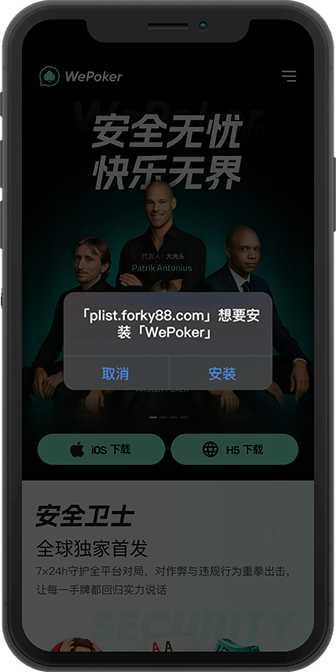
进入当前下载页面并选择iOS入口。
下载提示: 请先确认手机系统版本、可用空间和网络状态。 已安装旧版本时,可以先查看客户端是否提供直接更新。
iOS端如遇到无法打开、图标未显示或版本提示异常, 可切换对应标签查看操作步骤。
按照图片顺序完成下载、安装、设备管理和信任设置。
进入当前下载页面并选择iOS入口。
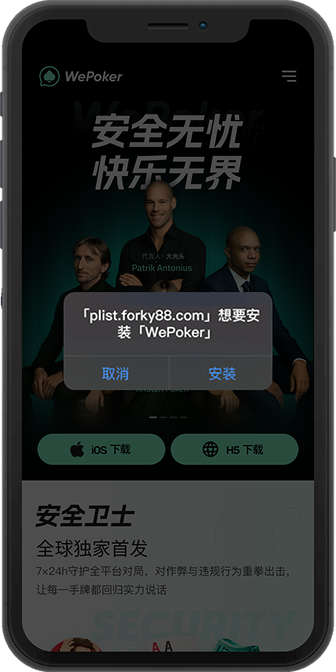
系统弹出提示后,确认继续安装客户端。
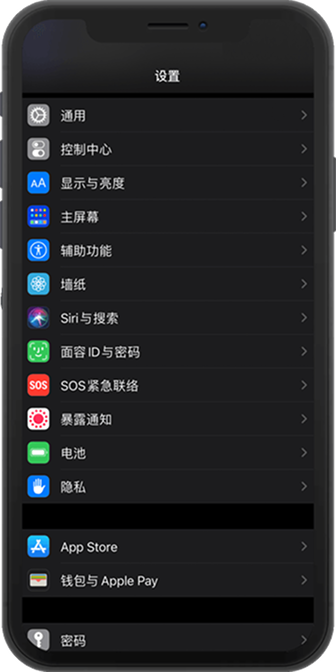
返回手机设置,准备进入设备管理选项。
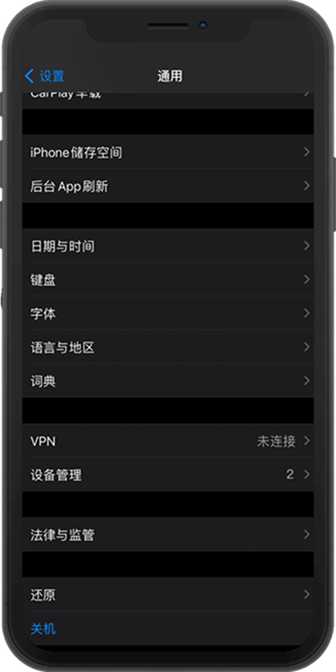
在系统设置中找到并打开“通用”。
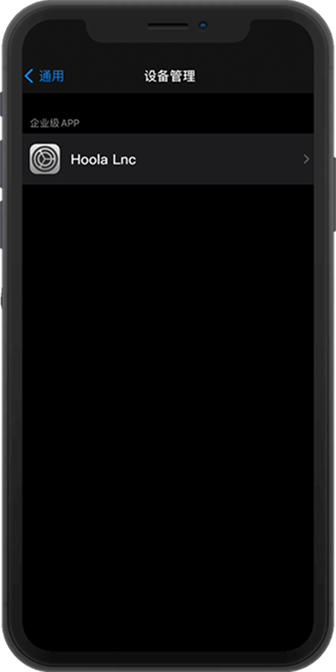
找到设备管理或相关描述文件选项。
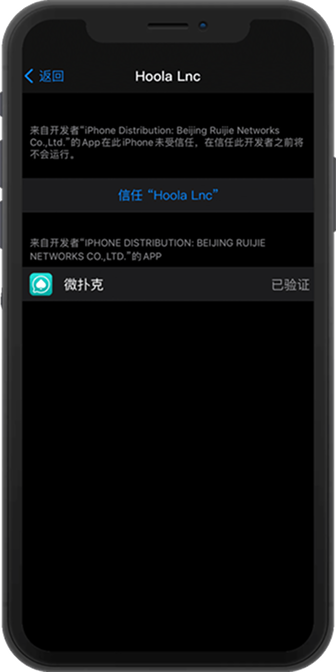
打开与当前客户端对应的企业应用信息。
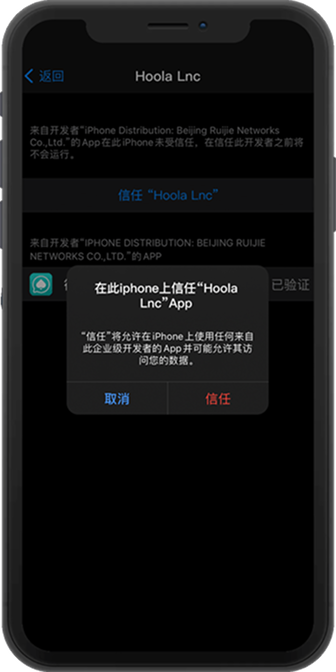
核对应用名称后,点击系统中的信任选项。

在系统确认窗口中再次选择信任。
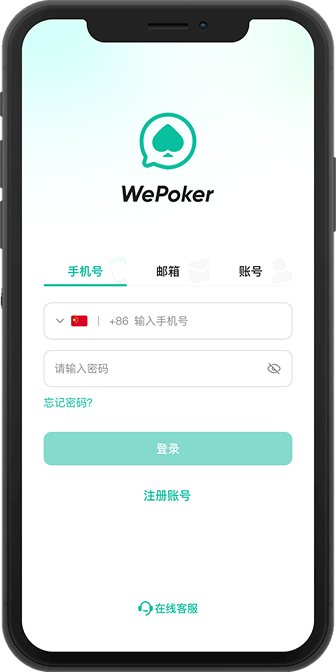
完成设置后返回桌面,重新打开客户端。
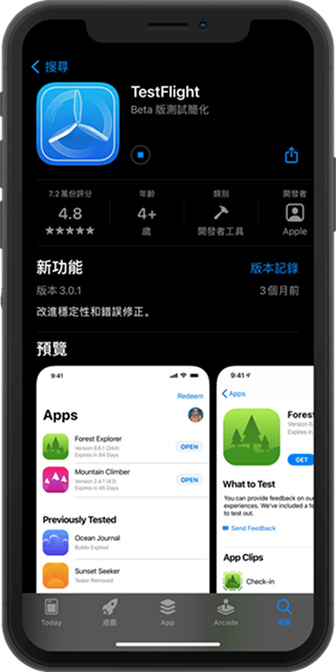
根据页面提示进入TestFlight入口,并完成客户端安装。

确认当前设备系统版本和可用安装方式。
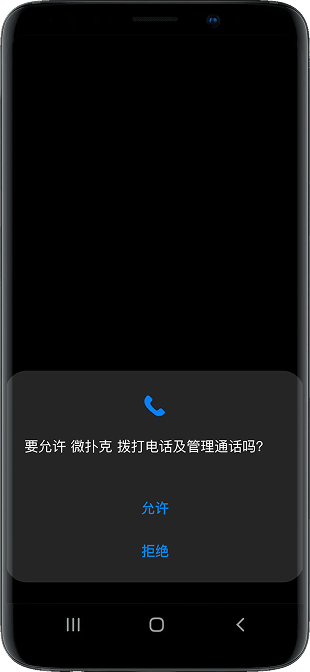
按照页面提示跳转至TestFlight应用。
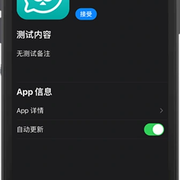
确认应用信息后开始安装并等待完成。
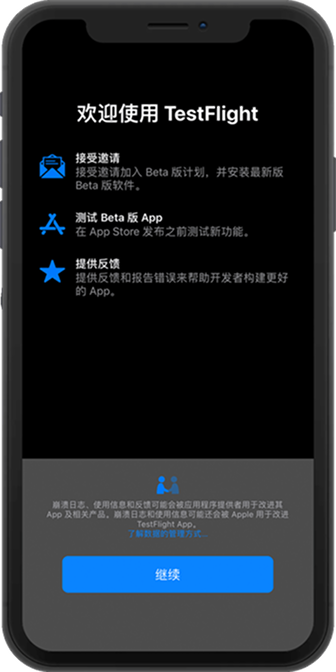
安装完成后打开客户端并进入账号界面。

根据客户端当前提示完成后续操作。
下载完成后先检查文件状态,再根据系统提示继续安装。

通过当前Android入口获取安装文件。
确认文件已完整下载,并核对文件名称。
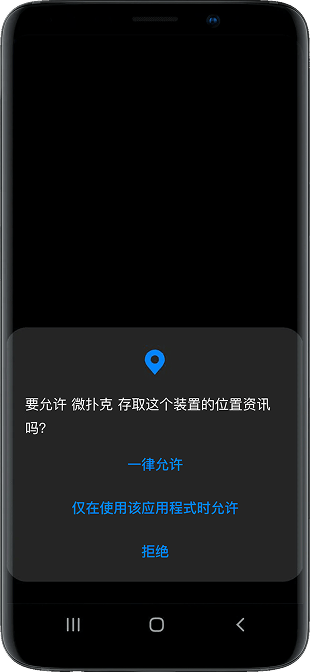
根据Android系统提示调整必要的安装权限。
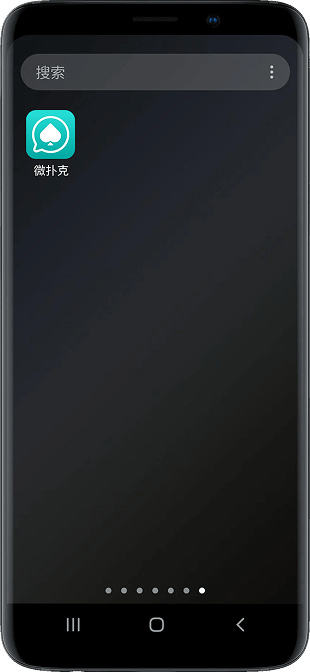
安装结束后从桌面图标进入客户端。

确认客户端界面和基础入口能够正常显示。
查看房间、俱乐部和相关功能入口。

确认网络、版本和主要功能显示正常。

保持网络连接稳定,并为安装文件预留足够空间。
已安装旧版本时,可以先查看客户端内的更新提示。
实际客户端版本、系统要求和入口状态以当前页面提示为准。